
SATHU(サートゥ)
〜時空を超える一族の絆〜 永久NFT墓 建立・継承完全マニュアル
このページでは、世界でひとつだけの「いつでも動画を書き換えられるデジタルお墓(特許出願仕様)」をブロックチェーンという絶対に消えないインターネットの世界に建てる手順を、小学生でもわかるように優しく解説しています。一歩ずつ進めていきましょう。
お財布アプリ(メタマスク)を入れよう
インターネット上のお財布である「MetaMask(メタマスク)」をスマホやパソコンにインストールします。公式WEBサイト(https://metamask.io)から、キツネのマークのアプリをダウンロードしてください。
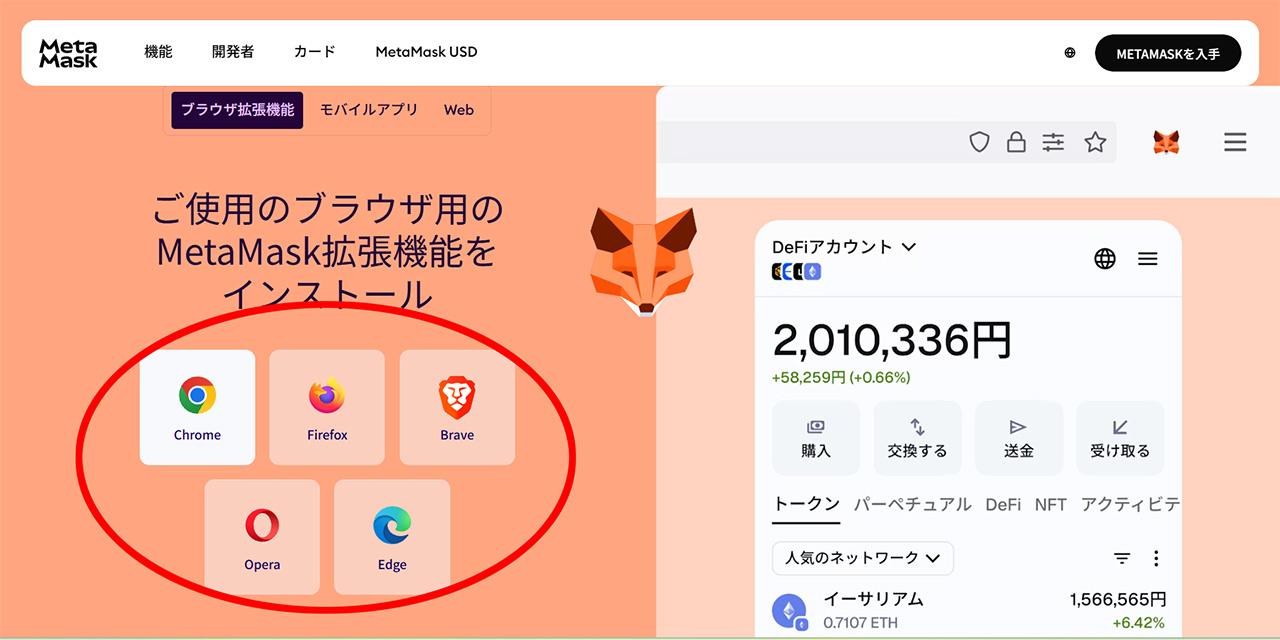
登録の途中で表示される「12個の秘密の言葉(シークレットリカバリーフレーズ)」は、絶対に他人に教えてはいけません!紙に書いて、金庫など一番安全な場所に保管してください。これを無くすと、お墓の管理ができなくなります。
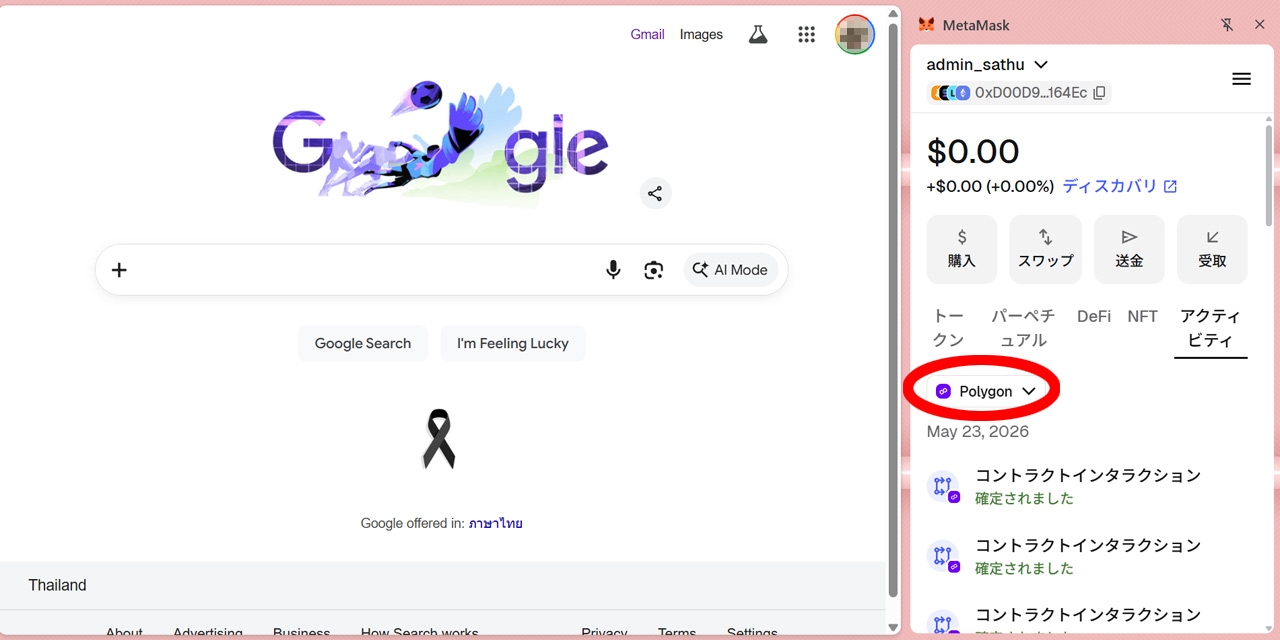
お財布に「Polygon(POL)」のお金を入れておこう
お墓を建てたり、動画を書き換えたりする時には、ブロックチェーンの「手数料(ガス代)」が1回につき数円ほどかかります。日本の暗号資産取引所から、ご自身のメタマスクへ、ネットワークを「Polygon」に指定して「POL」という通貨を数千円分送金(入金)しておいてください。
【ここにメタマスクのPolygon画面キャプチャを挿入】
Pinataのサイトを開いてサインアップ
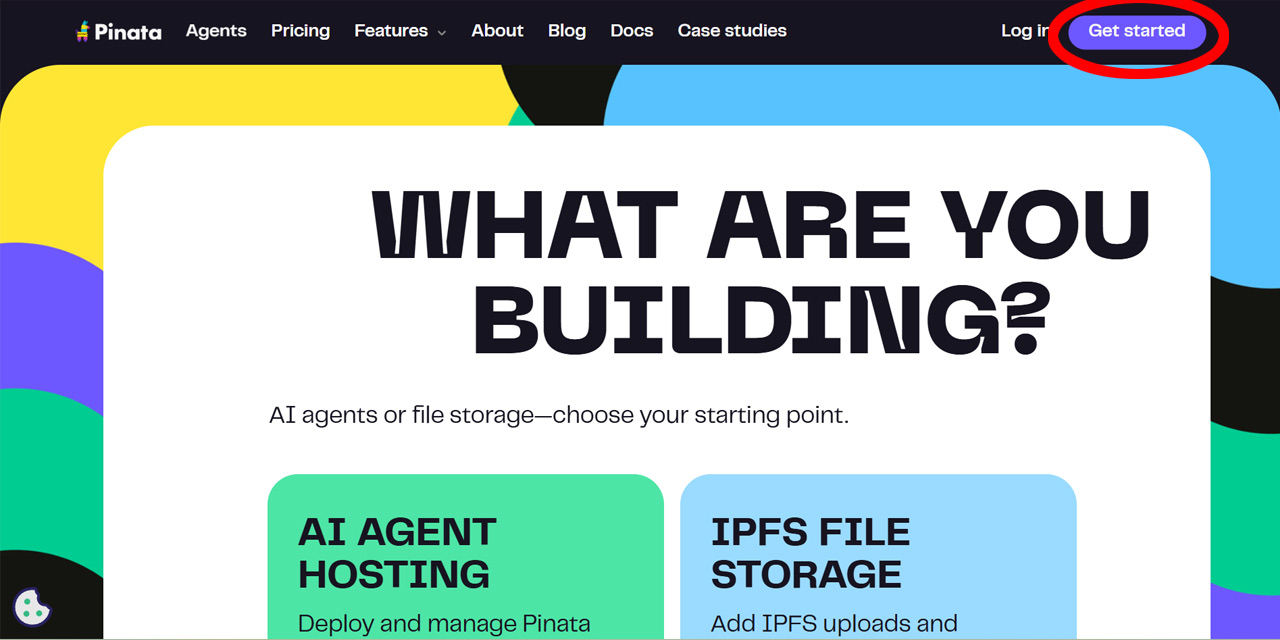
思い出の動画を、世界中に分散して絶対に消えない形で保存してくれるサービス「Pinata(ピニャータ)」の公式サイト(https://www.pinata.cloud)を開います。右上の「Get started(新しく登録する)」ボタンを押します。
動画ファイルを保管庫に入れる
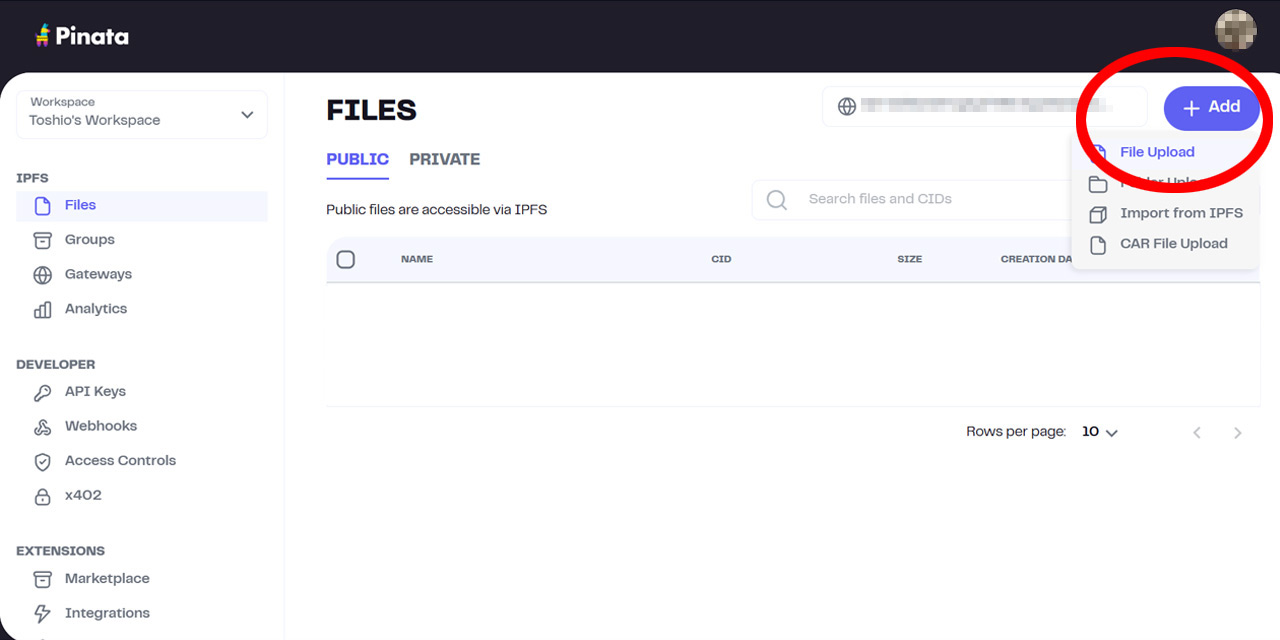
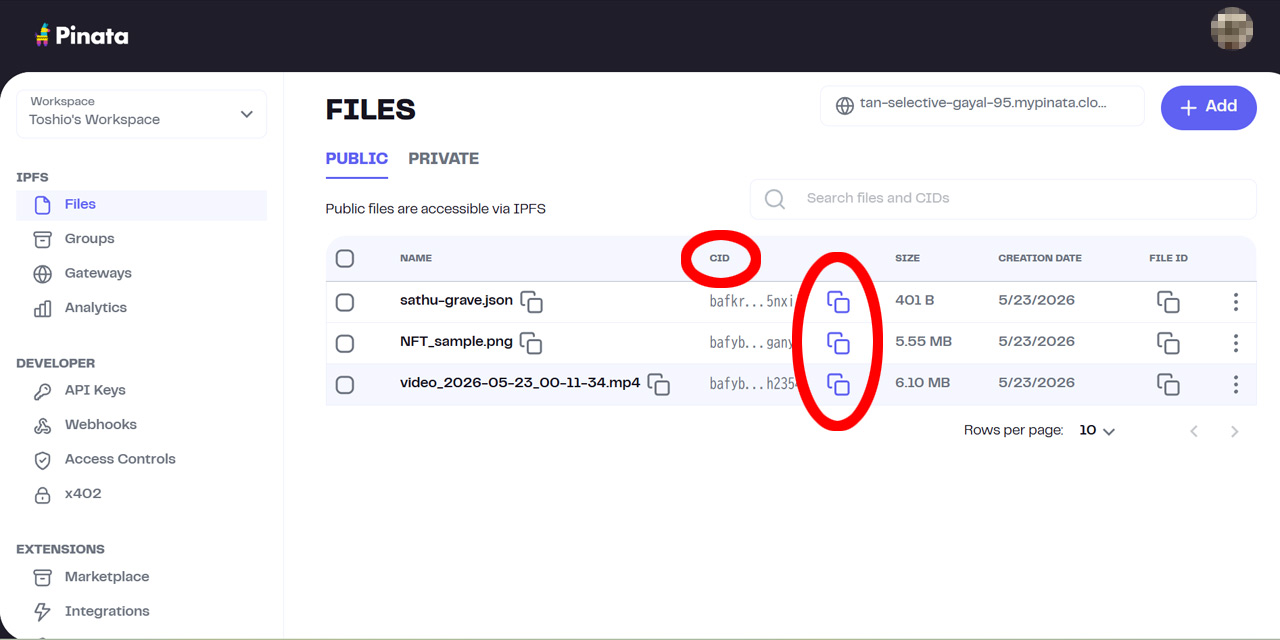
Pinataの管理画面に入ったら、画面にある「+ Add Files」ボタンを押し、「Files」を選んで、お墓に納めたい最初の動画を選択してアップロードします。
動画の「暗号の住所(CID)」をコピーしてメモする
アップロードが終わると、一覧に動画の名前が表示されます。その横にある「CID」という項目に注目してください。`Qm...` から始まる長〜い英数字が表示されています。これが動画の「世界共通の住所(ハッシュ値)」です。横にあるコピーボタンを押して、文字列を大切に保存しておいてください。
thirdwebサイトとお財布(メタマスク)を繋ぐ
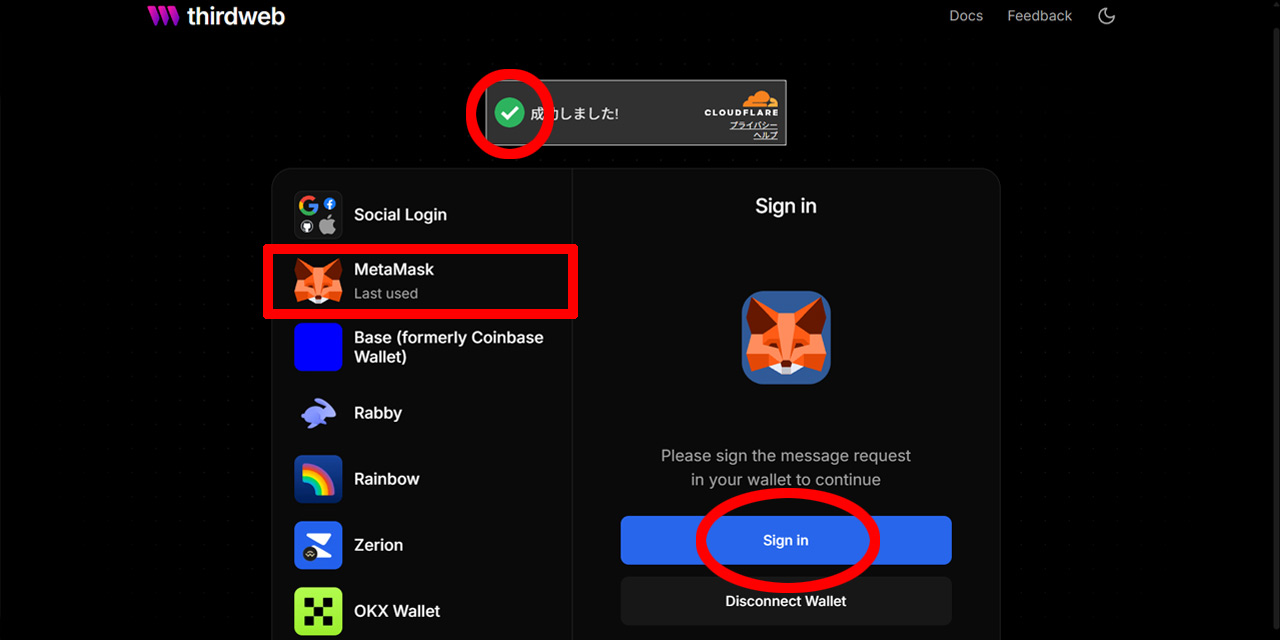
お墓の契約書を作るWEBサイト「thirdweb(サードウェブ)」を開きます。ステップ1で作成した「MetaMask」を選んで「Sign in」をクリックして接続します。
まずはお墓の「敷地」を確保する
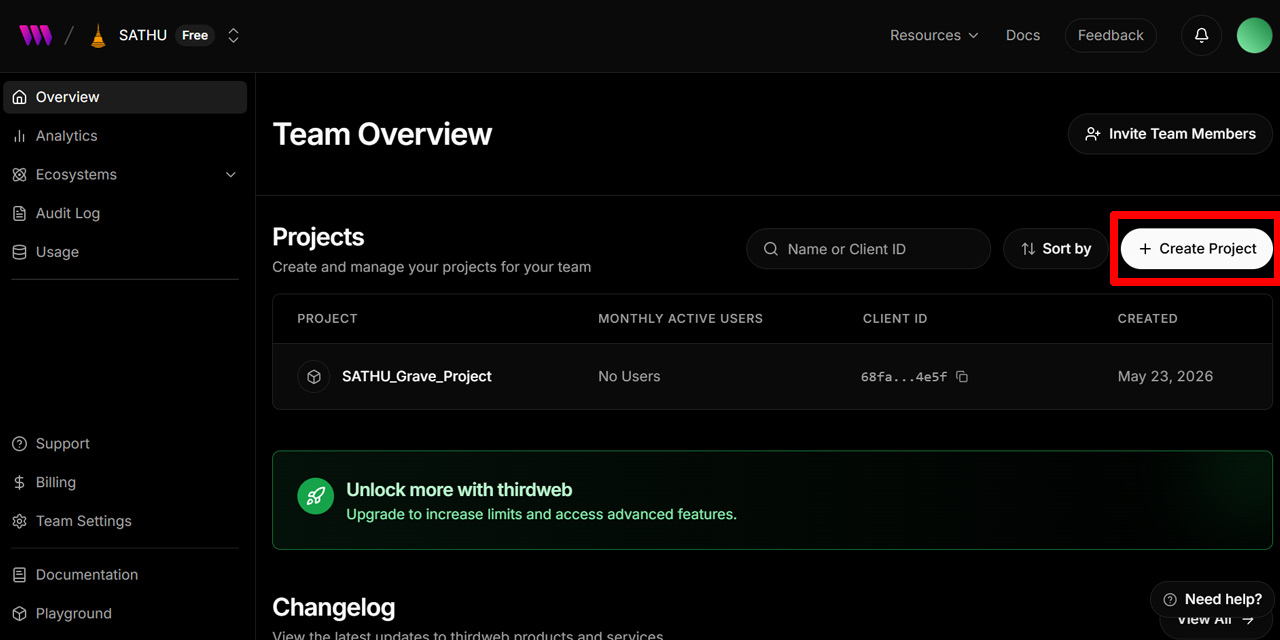
右上にある 「+ Create Project」 ボタンを押し、プロジェクト(敷地) の名前を入力することでお墓の敷地を確保します。
✍️ 入力する内容一覧
- Project Name(プロジェクト名): お墓の名前(山田家代々継承之墓など)を入れます。
お墓の「初期デザイン」を入力する
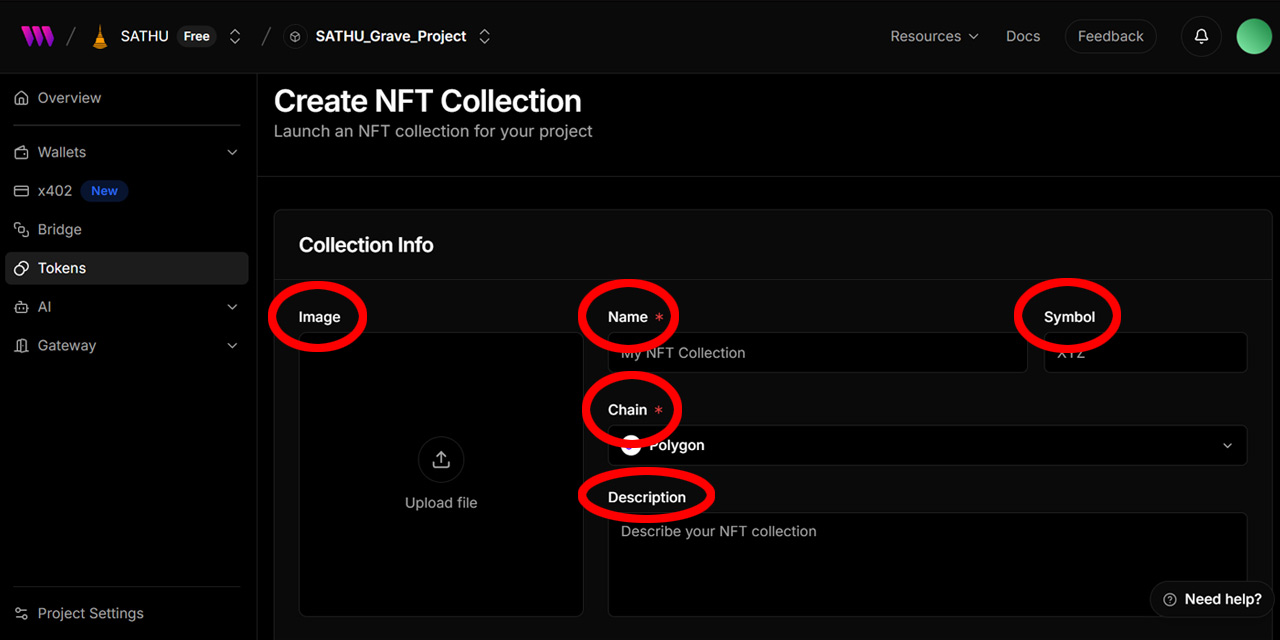
作成したプロジェクト(敷地)を一覧からクリックし、左のサイドメニューにある「Tokens」 をクリックします。ここに入力する内容は、最初のお墓の土台となる情報です。
✍️ 入力する内容一覧
- Image(画像): 最初のお墓の外観写真(富士山の背景など)を入れます。
- Name(お名前): 「〇〇家代々継承之墓」と入力します。
- Symbol(マーク): アルファベット大文字で「SATHU」と入力します。
- Chain(ネットワーク): 必ず「Polygon」が選ばれていることを確認してください。
- Description(説明文): 「時空を超えて想いを循環させる永久NFT墓」といった、お墓の由来を自由に書きます。
お墓の「碑文(属性)」を3つ刻み込む
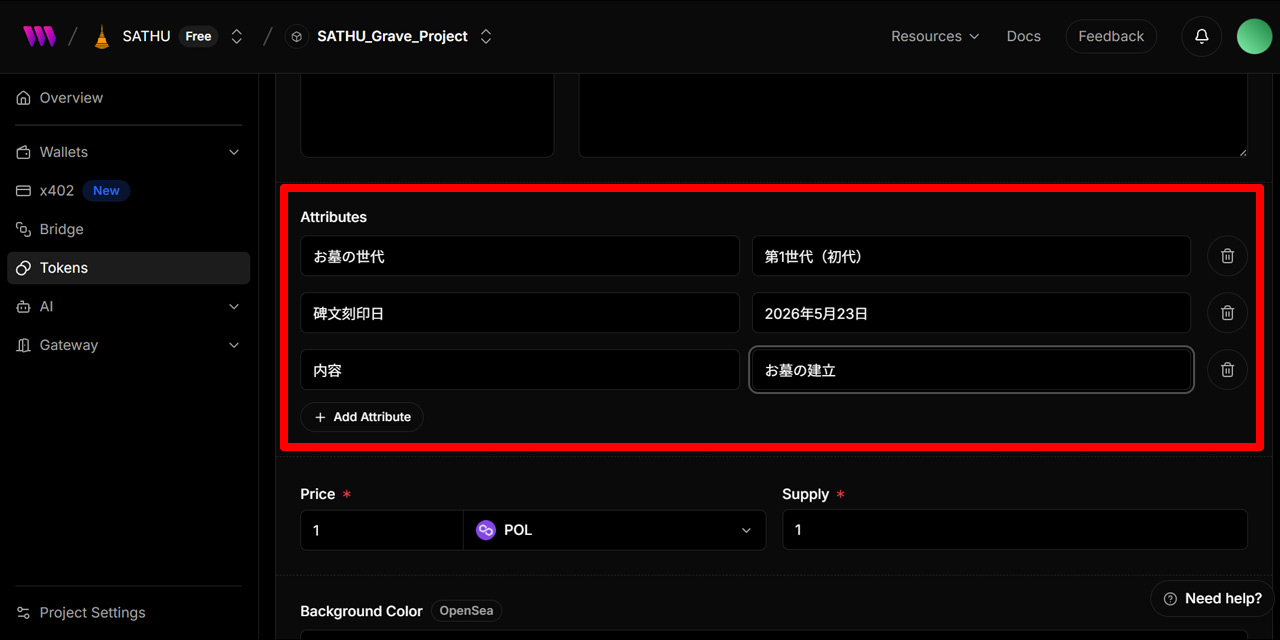
画面を下にスクロールして、「Attributes(属性)」の項目に、お墓のアイデンティティとなる3つの柱を追加します。「+ Add Attribute」ボタンを押し、以下のように入力してください。
💡 3つの属性の書き方
- 1つ目 ➡️ [左側] `お墓の世代` / [右側] `第1世代(初代)`
- 2つ目 ➡️ [左側] `碑文刻印日` / [右側] `2026年5月23日`(建立日)
- 3つ目 ➡️ [左側] `内容` / [右側] `お墓の建立`
Launch(起動)ボタンを押して承認する
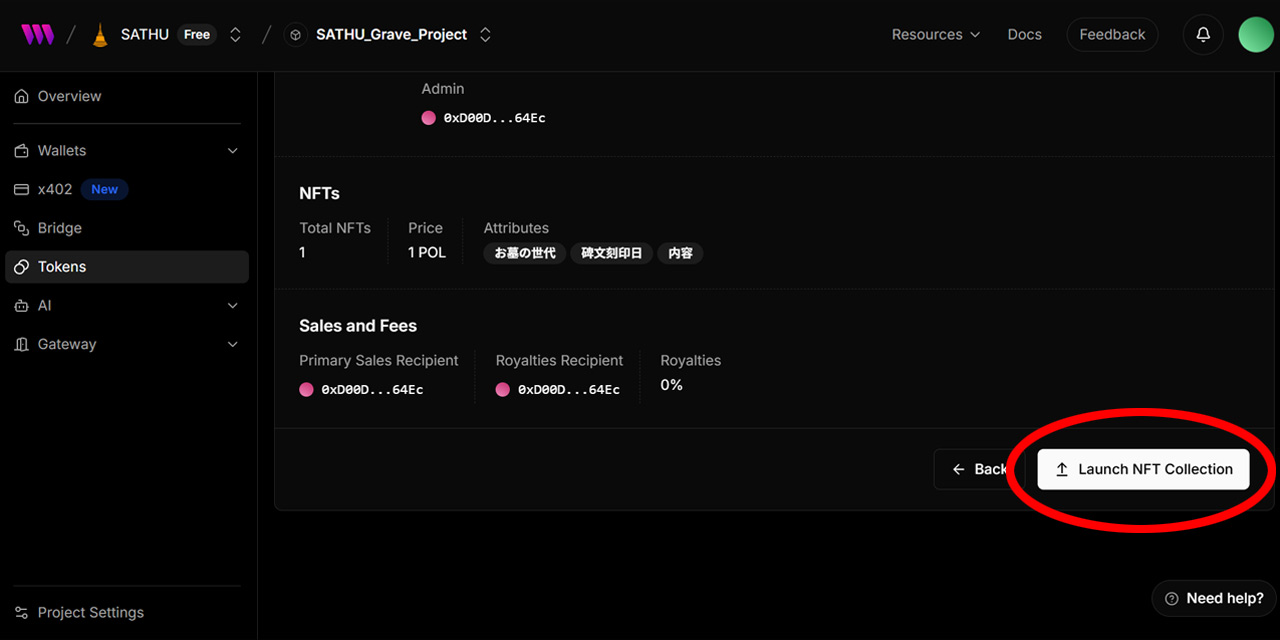
すべての入力が終わったら、右下にある白いボタン「Launch NFT Collection」をクリックします。自動的にメタマスクが2回立ち上がりますので、それぞれ「確認」や「承認」ボタンを押してください。これで、あなたのお墓が堂々と建立されました!
Update Metadata(中身の書き換え)画面を開く
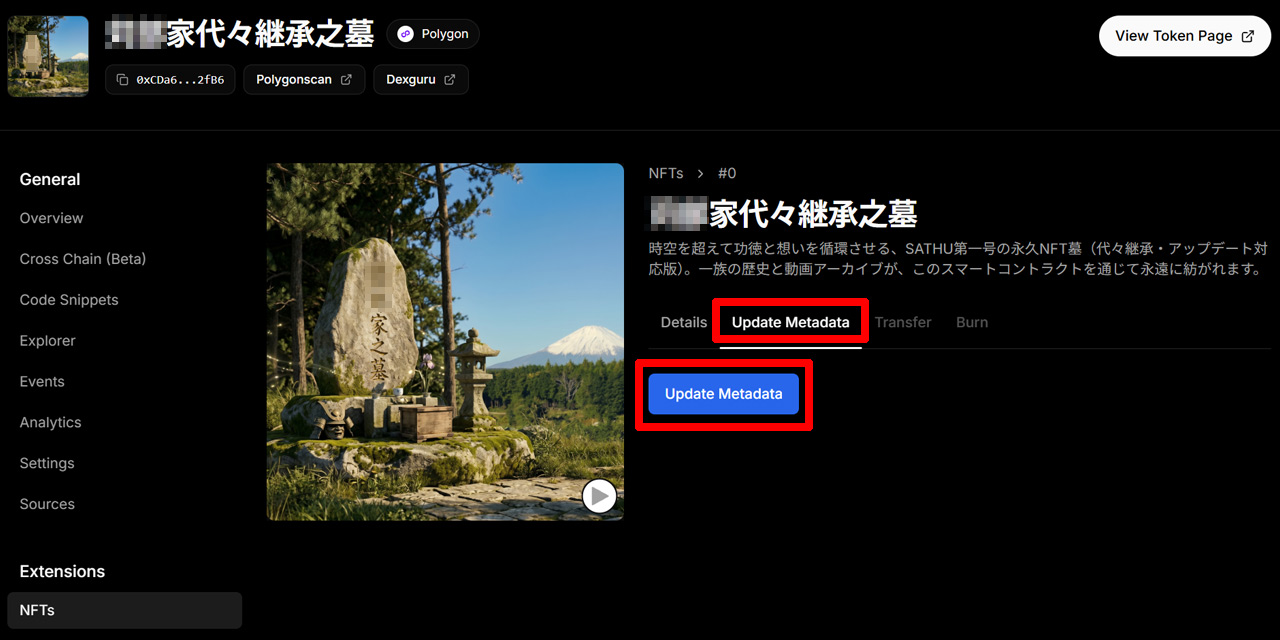
ここからがサートゥの特許仕様(一部)の真骨頂です。完成したお墓を一覧から選びクリックしてお墓の概要画面を開いてください。左のサイドメニューの下部Extensionsの下あたりにある「NFTs」をクリック→該当するお墓をクリック。この画面の真ん中右側にある「Update Metadata」のタブを開き、「Update Metadata」というメニューをクリックします。
属性(碑文刻印日や内容)を書き換える
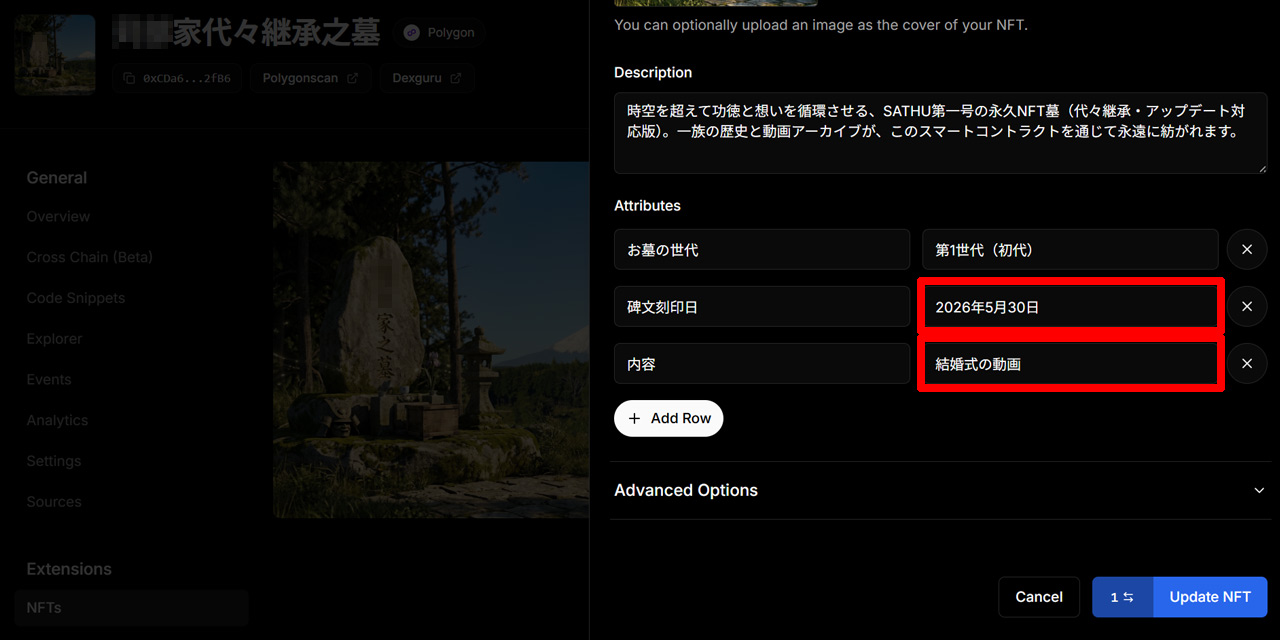
そのまま画面の一番下までスクロールし、Attributes(属性)の中の「碑文刻印日」を当日の日付に、「内容」の右側にある文字を、`お墓の建立` から `結婚式の動画` といった文字に打ち替えます。
動画の住所(ハッシュ値)を裏側に流し込む
編集画面が開いたら、少し下にスクロールして「Advanced Options(高度な設定)」をクリックして開きます。その中にある「Animation URL」という空欄を見つけてください。ここに、【第3章】でPinataからコピーしておいた動画のCIDを貼り付けます。
✍️ 貼り付け方のルール
必ず頭に `ipfs://` をつけてから、コピーした文字列をくっつけてください。
(例:`ipfs://QmXxxxxxxxxx...`)
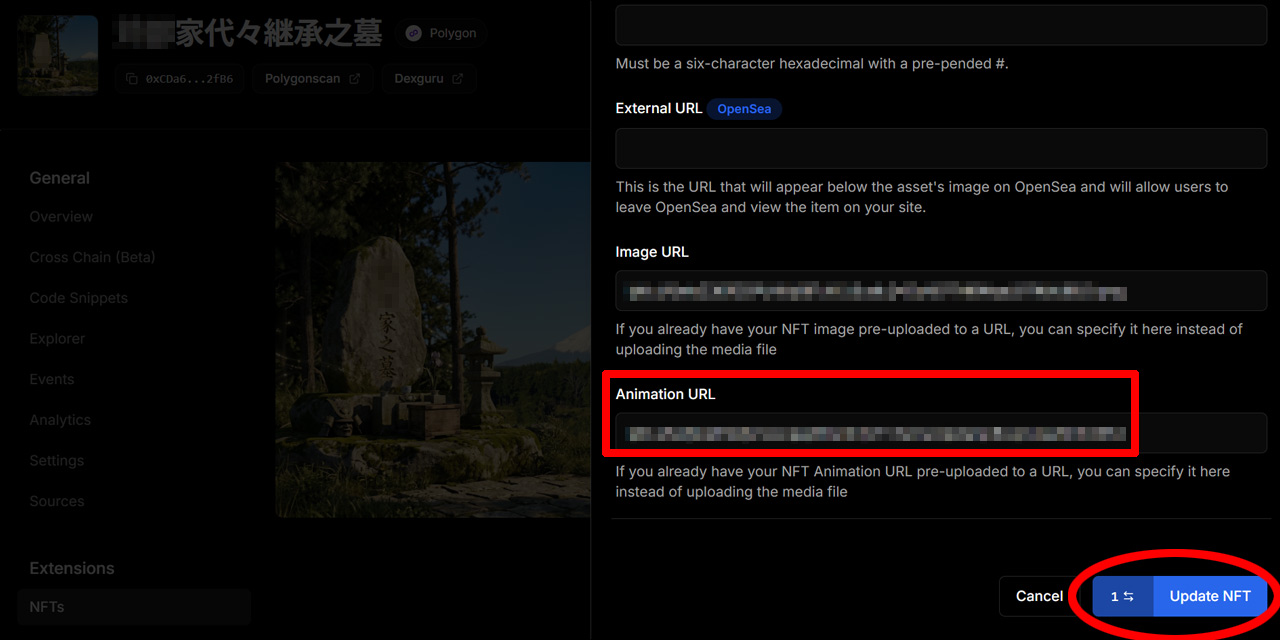
お墓のアップデートをブロックチェーンに刻印する
すべて書き換えたら、一番下にある白いボタン「Update NFT」をクリックします。メタマスクが立ち上がりますので、「確認」を押してください。これで、お墓の枠組みはそのままま、中身が「結婚式の動画」へと完全に受け継がれ、上書きされました!